
1. 시작하기
- 공고 목록이나 공고 보기 화면에서 [예가산출]을 누르면 그 공고의 산출 화면이 열립니다.
- 공고번호 없이 열면 검색 화면이 나옵니다. 공고번호(차수까지 넣으면 그 차수)나 공고명으로 찾은 뒤 [분석하기]를 누르세요.
- 산출 중에 다른 공고를 보려면 위쪽 [다른 공고], 같은 공고의 사정율 통계를 보려면 [사정율 분석]을 누릅니다.
처음 열면 공고의 기초금액·예가변동폭·투찰하한율·A값이 들어 있고, 투찰금액 추천과 지난 공고 추첨 분석(최근 6개월)을 바로 불러옵니다. 개찰된 공고는 실제 복수예비가격 15개와 실제 추첨 번호를 보여 줍니다.
2. 산출 조건
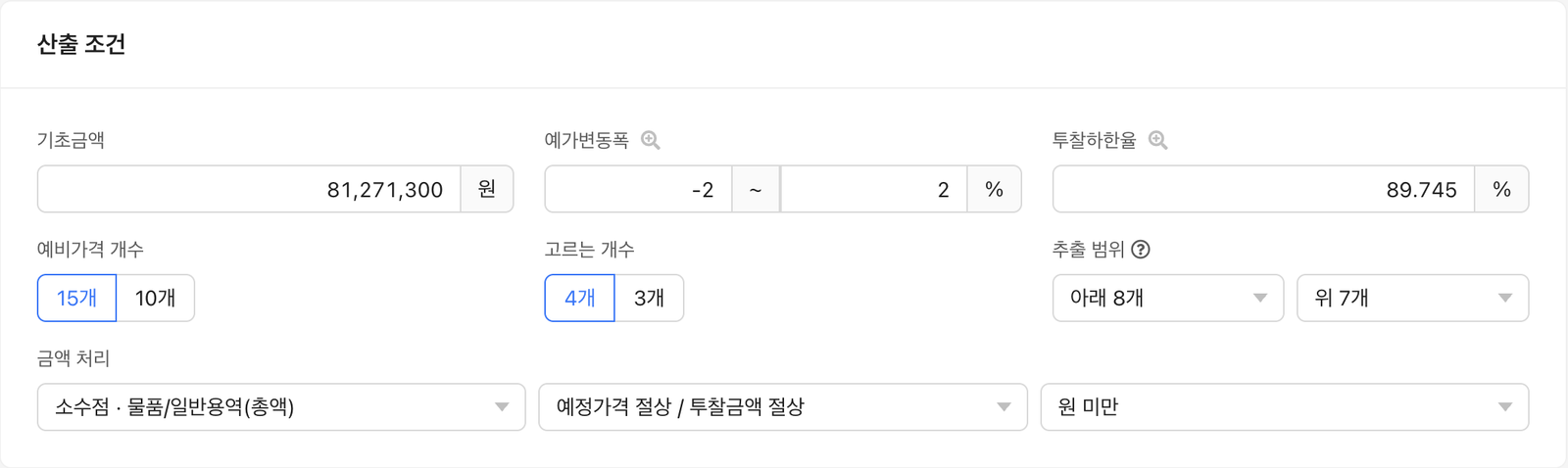
- 기초금액 · 예가변동폭 · 투찰하한율
- 공고 값이 들어 있습니다. 비어 있거나 다르면 직접 고치세요. 돋보기를 누르면 변동폭·하한율 찾기 창이 열립니다.
- 예비가격 개수 · 고르는 개수
- 보통 15개 중 4개입니다. 10개 예가 공고는 10개를 고르면 3개 고르기도 쓸 수 있습니다.
- 추출 범위
- [난수]로 뽑을 때 기초금액보다 낮은 쪽(아래)과 높은 쪽(위)에 몇 개씩 놓을지 정합니다.
- 금액 처리
- 공고 종류에 맞게 고릅니다. 고른 값은 이 컴퓨터(브라우저)에 기억합니다.
- 소수점 처리 — 물품·일반용역(총액): 원 미만 올림 · 물품·일반용역(단가): 소수 둘째 자리까지 · 시설공사·감리·설계용역: 10원 단위 버린 뒤 100원 단위 올림
- 절상·절사 — 예정가격과 투찰금액을 각각 올릴지(절상) 버릴지(절사) 정합니다. 예정가격 사사오입도 있습니다.
- 처리 단위 — 원 미만 · 원 · 백원 · 천원 · 만원 단위
3. 예비가격 뽑기
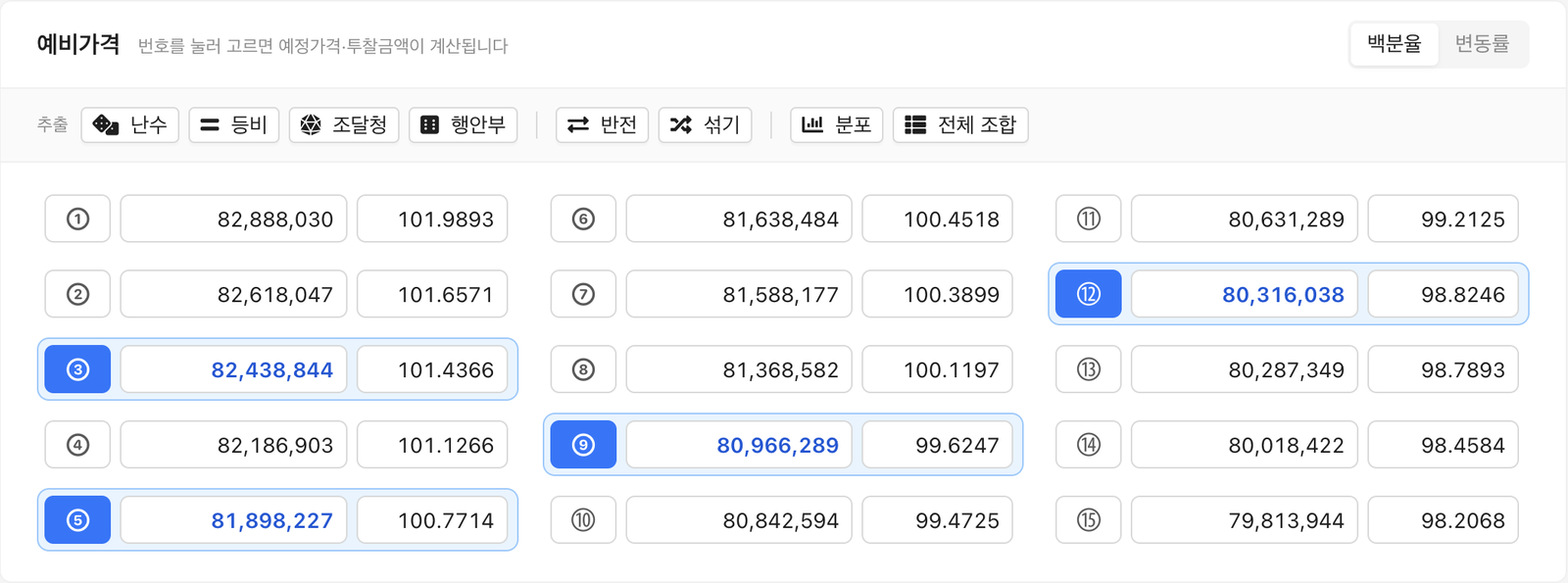
| 버튼 | 하는 일 |
|---|---|
| 난수 | 예가변동폭 안에서 무작위로 뽑습니다. 낮은 쪽·높은 쪽 개수는 추출 범위를 따릅니다. |
| 등비 | 변동폭 시작부터 끝까지 같은 간격으로 놓습니다. |
| 조달청 | −2 ~ +2% 를 15칸으로 나눠 칸마다 하나씩 뽑습니다(15개 전용). 조달청 적격심사 공고에는 추천 표시가 붙습니다. |
| 행안부 | −3 ~ +3% 를 15칸으로 나눠 칸마다 하나씩 뽑습니다(15개 전용). 지자체 공고에는 추천 표시가 붙습니다. |
| 반전 · 섞기 | 반전은 1번과 15번 쪽 순서를 뒤집고, 섞기는 예비가격 자리를 무작위로 바꿉니다. |
- 칸에 금액이나 백분율을 직접 넣어도 됩니다. 오른쪽 위 [백분율/변동률]로 표시를 바꿉니다(백분율 100 = 기초금액, 변동률 0 = 기초금액).
- 개찰된 공고에서 다시 뽑으면 실제 예비가격이 바뀐다고 먼저 묻습니다.
4. 번호 고르기와 투찰금액
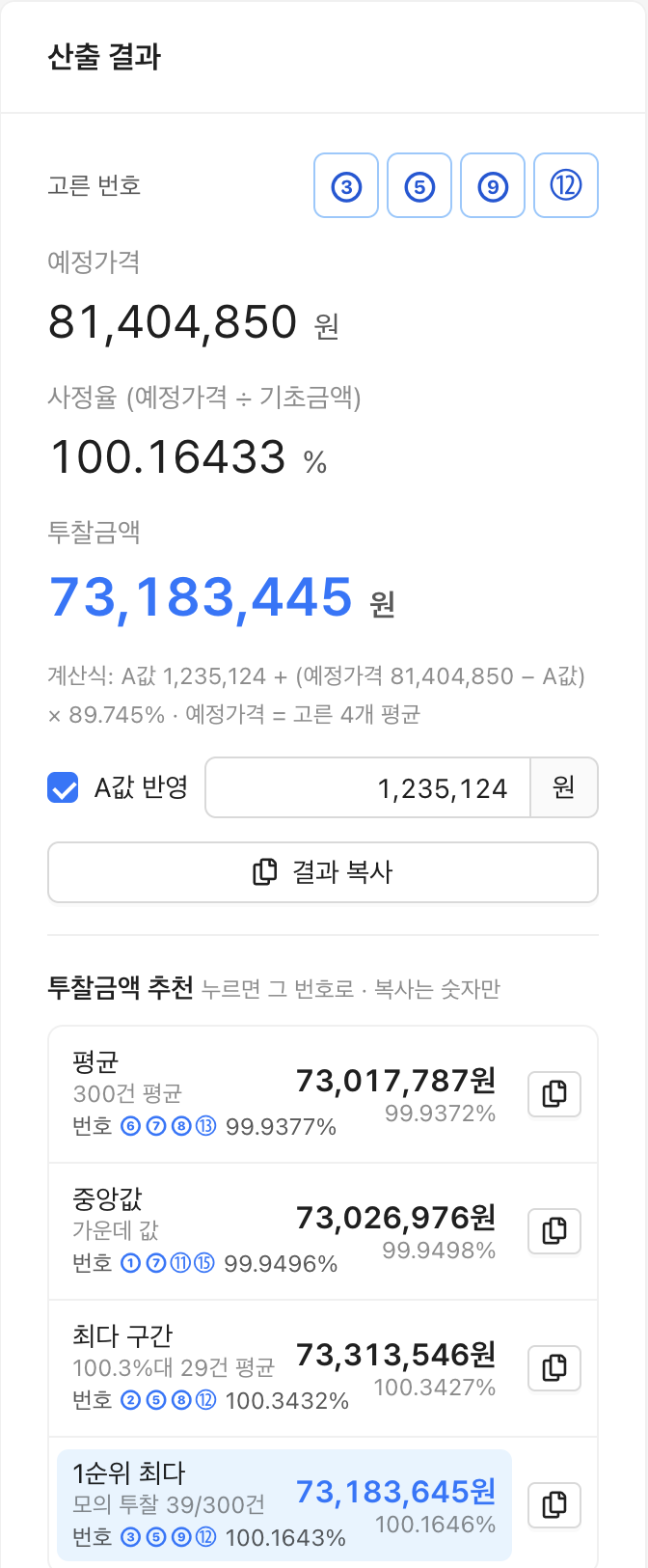
- 예비가격 칸의 번호(①~⑮)를 눌러 4개를 고르면 바로 계산됩니다.
예정가격 = 고른 4개의 평균 (금액 처리 규칙으로 절상·절사)
투찰금액 = 예정가격 × 투찰하한율
A값 공고: A값 + (예정가격 − A값) × 투찰하한율
사정율 = 예정가격 ÷ 기초금액 - A값 공고는 A값 반영이 켜져 있습니다. A값을 고치면 바로 다시 계산합니다.
- [결과 복사]는 공고명·고른 번호·사정율·예정가격·투찰금액을 글로 복사합니다.
랜덤 · 자동 선택 · 분석 번호
- [랜덤] — 고른 번호 옆 버튼입니다. 누를 때마다 번호 4개를 무작위로 바로 고릅니다.
- 자동 선택 — [돌리기]를 누르면 번호 4개가 무작위로 멈춥니다. [적용]을 누르면 그 번호를 고릅니다.
- 분석 번호 — 아래 지난 공고 추첨 분석에서 가장 많이 뽑힌 번호 4개가 채워집니다. [적용]을 누르면 그 번호를 고릅니다.
5. 투찰금액 추천
산출 결과 카드 아래에 나옵니다. 이 발주처의 최근 1년 낙찰 결과(최대 300건)로 만든 후보입니다. 사정율 분석 화면을 처음 열었을 때와 같은 자료·같은 후보라서, 두 화면의 추천 사정율이 같습니다.
| 후보 | 뜻 |
|---|---|
| 평균 · 중앙값 | 과거 사정율의 평균과 가운데 값. 중앙값은 몇 건이 크게 튀어도 덜 흔들립니다. |
| 최다 구간 | 0.1%p 구간 중 낙찰이 가장 많이 몰린 곳의 평균(같은 구간에 2건 이상일 때) |
| 1순위 최다 | 과거 공고마다 같은 사정율로 넣었다면 1순위였을지 다시 계산(모의 투찰)해, 1순위가 가장 많았던 사정율 |
- 금액은 그 사정율로 계산한 투찰금액입니다(예정가격 = 기초금액 × 사정율). 이 화면의 금액 처리(절상·절사)를 따르므로 사정율 분석 화면과 1원쯤 다를 수 있습니다.
- 번호는 지금 예비가격 15개로 만들 수 있는 1,365가지 조합 중 그 사정율에 가장 가까운 조합입니다. 후보를 누르면 그 번호가 골라지고, 위 산출 결과가 그 번호로 바뀝니다. 예비가격을 다시 뽑으면 번호도 바뀝니다.
- 버튼은 금액을 숫자만 복사합니다(투찰 화면에 바로 붙여 넣기).
- 기간을 바꾸거나 발주처를 넓혀 보려면 위쪽 [사정율 분석]에서 하세요.
AI 추천금액 jRPAS
[AI 추천금액 받기]를 누르면 jRPAS AI 추천금액 4개를 받습니다. 금액마다 사정율, 모의 투찰 1순위 건수, 가장 가까운 번호가 함께 나옵니다. 누를 때마다 이번 달 AI 사용량이 차감되며, jRPAS 를 쓰는 사이트의 회원에게만 보입니다.
6. 지난 공고 추첨 분석
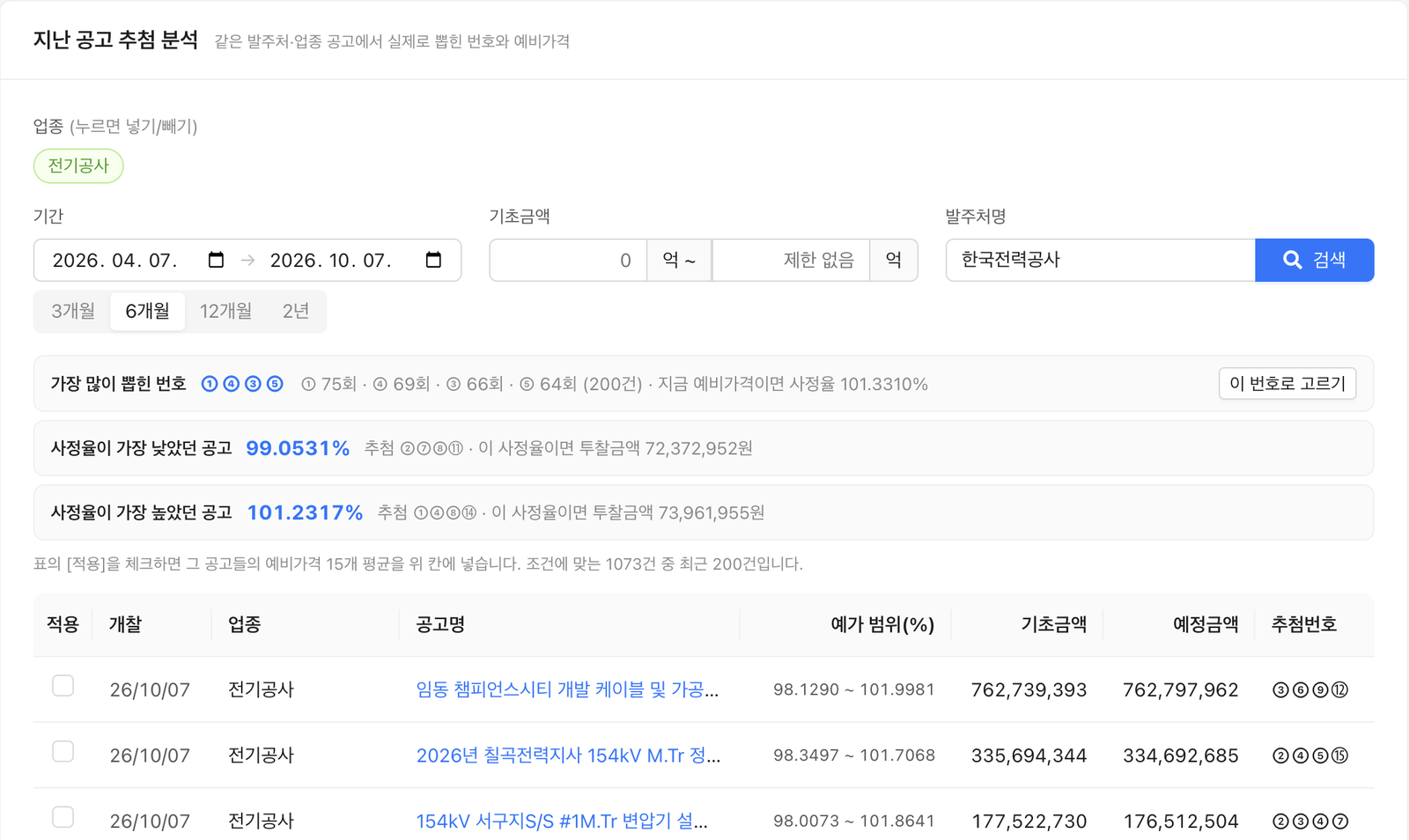
- 조건
- 업종(칩을 누르면 넣기/빼기), 기간(최대 2년 · 빠른 선택 3개월·6개월·12개월·2년), 기초금액 범위(억 원), 발주처명(이름이 같은 발주처)으로 찾습니다. 발주처나 업종 중 하나는 있어야 합니다.
- 가장 많이 뽑힌 번호
- 찾은 공고들에서 실제로 가장 많이 뽑힌 번호 4개와 횟수입니다. 이 번호가 분석 번호에 들어가고, 지금 예비가격으로 그 번호를 고르면 사정율이 얼마인지도 보여 줍니다.
- 사정율 최저 · 최고 공고
- 찾은 공고 중 사정율이 가장 낮았던·높았던 공고와 그때 뽑힌 번호, 그 사정율로 넣을 투찰금액입니다.
- [적용] 체크
- 표에서 공고를 체크하면 체크한 공고들의 예비가격 15개 평균(기초금액 대비 위치)을 위 예비가격 칸에 넣습니다. 비슷한 공고의 예가 분포로 연습할 때 씁니다.
- 공고명
- 누르면 그 공고 보기 창이 열립니다. 한 번에 최근 200건까지 보여 줍니다.
7. 분포 · 전체 조합
- [분포]
- 예비가격 15개를 번호 순서로 이은 꺾은선입니다. 세로축은 예가 범위(예: 98 ~ 102%), 진한 가로선은 기초금액(100%), 빨간 점은 고른 번호입니다. 번호를 고르면 바로 바뀌고, [이미지 저장]으로 그림을 받습니다.
- [전체 조합]
- 15개 중 4개를 고르는 1,365가지 조합의 예정가격·사정율을 낮은 순으로 보여 줍니다. 파란 줄이 지금 고른 조합입니다. [엑셀 저장]으로 엑셀에서 여는 파일(CSV)을 받습니다.
8. 인쇄
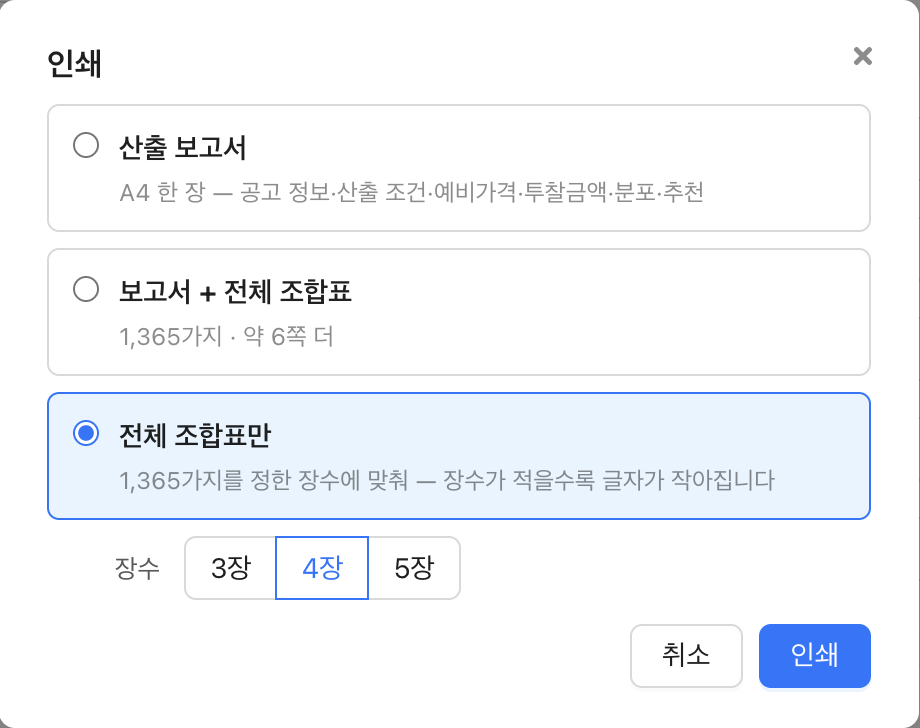
- 산출 보고서
- A4 한 장에 공고 정보·산출 조건·예비가격 15개·고른 번호와 투찰금액·분포·투찰금액 추천·지난 공고 요약을 담습니다.
- 보고서 + 전체 조합표
- 보고서 뒤에 1,365가지 조합표가 이어집니다(약 6쪽 더).
- 전체 조합표만
- 조합표만 3장·4장·5장 중 고른 장수에 꼭 맞춰 인쇄합니다. 장수가 적을수록 글자가 작아집니다(대략 3장 5pt · 4장 6pt · 5장 7pt). 숫자는 돋움체로 찍습니다(돋움체가 없는 컴퓨터는 기본 글꼴).
고른 인쇄 방식과 장수는 다음에도 기억합니다. 인쇄 창에서 PDF로 저장을 고르면 파일로 받을 수 있습니다.
9. 저장 · 그 밖
- 내서류함에 저장
- 고른 번호·투찰금액·산출 조건·예비가격을 내서류함에 저장합니다. [이 공고 기록]에서 저장한 기록을 누르면 그대로 다시 불러오고, 이 공고 기록을 모두 지울 수도 있습니다. 사이트 회원에게만 보입니다.
- 휴대폰
- 화면 아래에 고른 번호와 투찰금액이 늘 보입니다. 아래 막대를 누르면 산출 결과로 갑니다.
10. 꼭 알아 두세요
- 복수예비가격과 추첨 번호는 미리 알 수 없습니다. 개찰 전 예비가격은 뽑아 본 모의 값이고, 추천 번호도 "이 예비가격이라면"의 예시입니다.
- 투찰금액 추천과 지난 공고 분석은 과거 결과로 만든 참고 자료입니다. 앞으로의 사정율이나 낙찰을 보장하지 않습니다.
- 투찰 전에 공고 원문의 기초금액·투찰하한율·A값·금액 처리 기준을 꼭 확인하세요.