
1. 시작하기
- 공고 보기 화면에서 [사정율 분석]을 누르면 그 공고의 분석이 열립니다.
- 공고번호 없이 열면 검색 화면이 나옵니다. 공고번호(차수까지 넣으면 그 차수)나 공고명(최근 6개월 나라장터)으로 찾은 뒤 [분석하기]를 누르세요.
- 분석 중에 다른 공고를 보려면 위쪽 [다른 공고]를 누릅니다.
처음 열면 이 공고 발주처의 최근 1년 낙찰 결과로 바로 분석하고, 평균 사정율로 계산한 투찰금액을 계산기에 넣어 둡니다.
2. 조회 조건
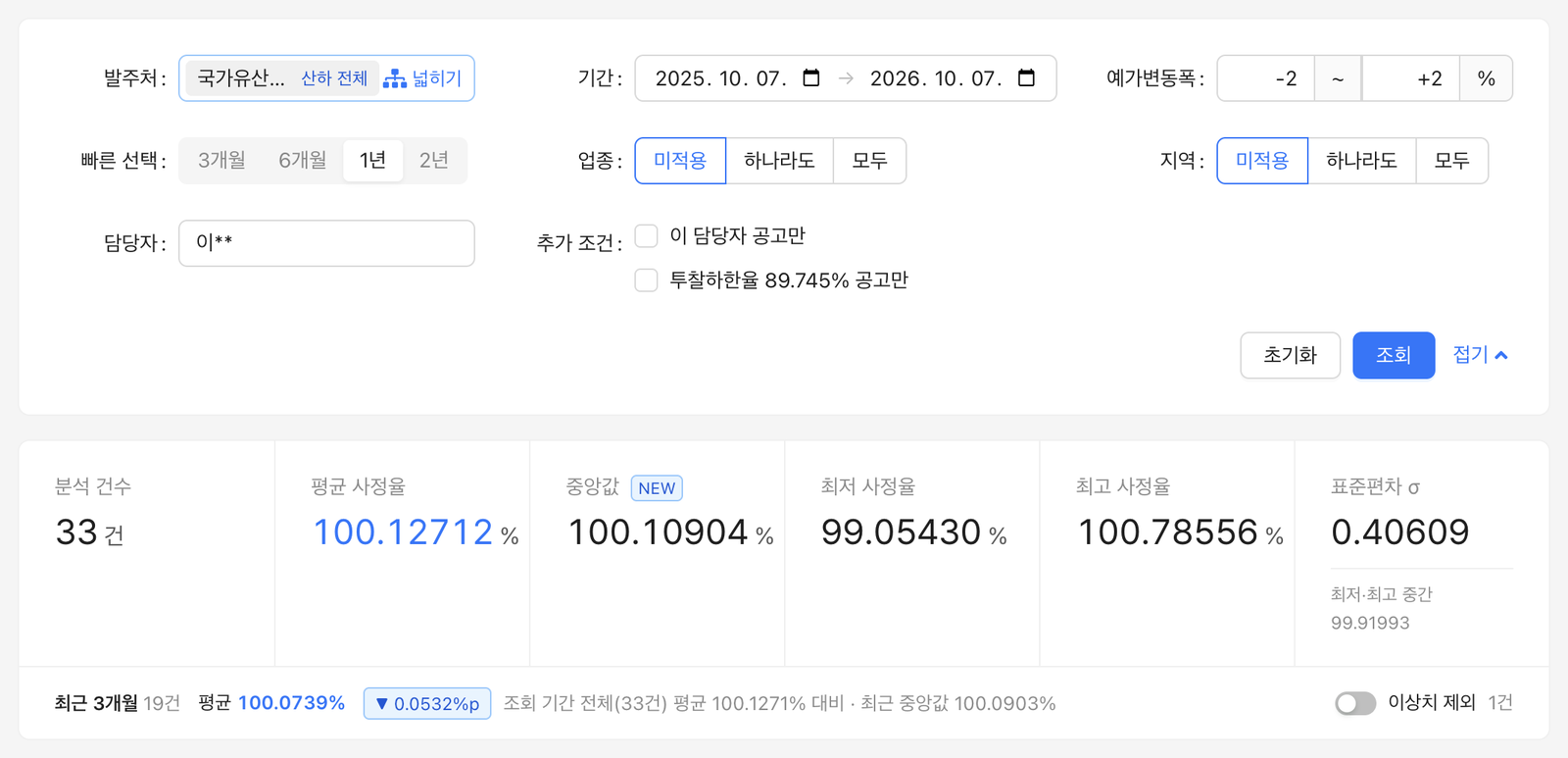
- 발주처
- 기본은 이 공고의 발주처입니다. 칸을 누르면 [발주처 넓혀 보기]가 열립니다.
- 범위 넓히기 — 상위 기관 산하 전체(예: ○○본부 산하 전체)로 넓힙니다. 범위마다 낙찰 건수가 보입니다. 너무 넓은 범위는 고를 수 없습니다.
- 다른 발주처 더하기 — 이름 일부로 찾아 더합니다(최대 9곳). 기관 이름이 바뀌었다면 옛 이름도 더해야 바뀌기 전 자료까지 봅니다.
- 기간
- 개찰일 기준이며 최대 2년입니다. [펼치기]의 빠른 선택(3개월·6개월·1년·2년)을 누르면 바로 다시 조회합니다.
- 예가변동폭
- 공고의 예가 범위(예: −2 ~ +2%)입니다. 비어 있는 공고는 직접 넣고 [조회]를 누르세요.
- [펼치기]
- 업종·지역(하나라도 같은 공고 / 모두 같은 공고), 이 담당자 공고만, 같은 투찰하한율 공고만으로 좁힐 수 있습니다.
3. 통계 보는 법
- 분석 건수
- 통계에 쓴 과거 낙찰 건수입니다.
- 평균 · 중앙값
- 중앙값은 가운데 값이라 몇 건이 크게 튀어도 덜 흔들립니다. 통계 칸을 누르면 그 사정율이 계산기에 들어갑니다.
- 최저 · 최고 · 표준편차
- 표준편차(σ)가 작을수록 사정율이 좁게 모여 있습니다.
- 최근 3개월
- 조회 종료일 기준 최근 3개월 평균이 전체 기간보다 높은지(▲) 낮은지(▼) 보여 줍니다. 요즘 경향이 바뀌는지 볼 때 씁니다.
- 이상치 제외
- 크게 벗어난 사정율에 이상치 표시가 붙습니다. 스위치를 켜면 통계·그래프·후보에서 뺍니다(5건 이상일 때).
- 300건 안내
- 한 번에 최근 300건까지 분석합니다. 더 있으면 노란 안내가 뜨니, 기간을 줄이거나 조건을 더하세요.
4. 투찰금액 계산
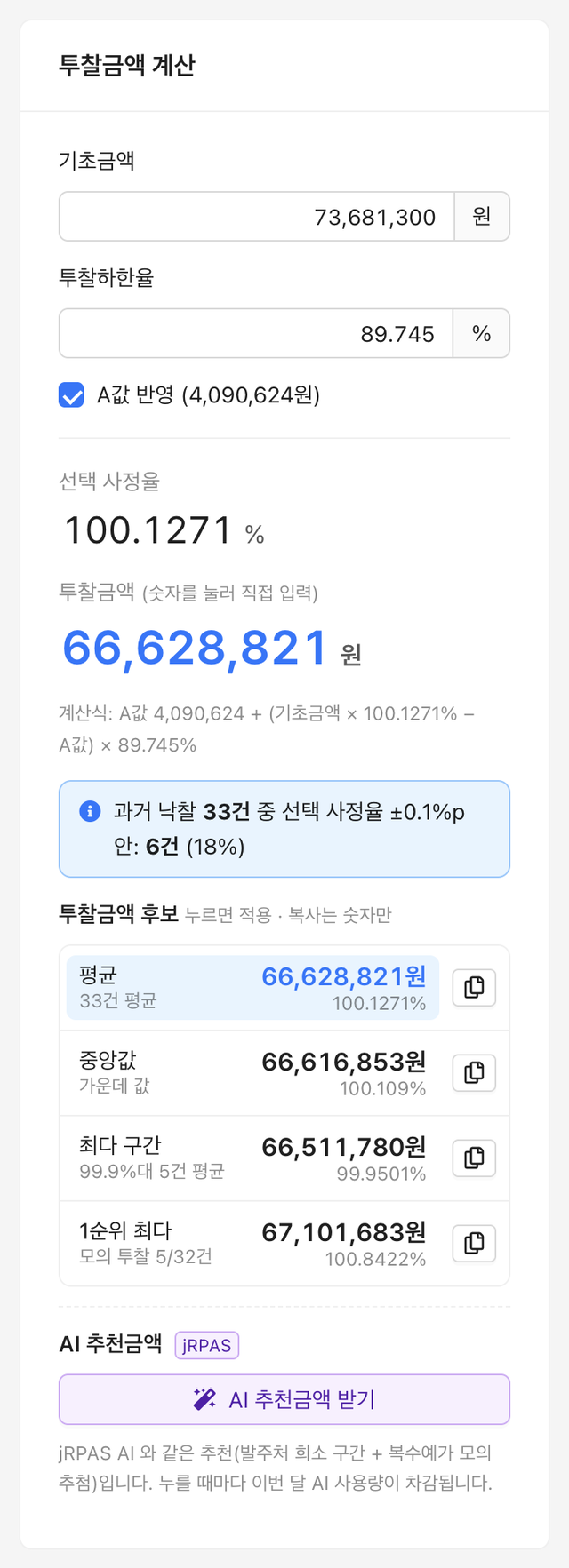
- 기초금액·투찰하한율은 공고 값이 들어 있습니다. A값 공고는 A값 반영이 켜져 있습니다.
- 사정율을 고르면(통계 칸·표의 행·그래프의 점·후보) 투찰금액이 계산됩니다.
투찰금액 = 기초금액 × 사정율 × 투찰하한율
A값 공고: A값 + (기초금액 × 사정율 − A값) × 투찰하한율 - 투찰금액 숫자를 눌러 금액을 직접 넣으면 사정율을 거꾸로 계산합니다.
- 순공사원가가 있는 공고는 실격 위험(순공사원가 × 사정율 × 98% 미만)을 알려 줍니다.
투찰금액 후보
- 평균 · 중앙값 — 통계의 그 값으로 계산한 금액
- 최다 구간 — 0.1%p 구간 중 낙찰이 가장 많이 몰린 곳의 평균
- 1순위 최다 — 모의 투찰에서 과거 1순위가 가장 많았던 사정율
후보를 누르면 계산기에 들어가고, 버튼은 금액을 숫자만 복사합니다(투찰 화면에 바로 붙여 넣기).
AI 추천금액 jRPAS
[AI 추천금액 받기]를 누르면 jRPAS AI 추천금액 4개를 받습니다. 누를 때마다 이번 달 AI 사용량이 차감되며, jRPAS 를 쓰는 사이트의 회원에게만 보입니다.
5. 결과 탭
| 탭 | 무엇을 보나 |
|---|---|
| 낙찰 사례 | 과거 낙찰 목록입니다. 행을 누르면 그 사정율이 계산기에 들어갑니다. 제목을 눌러 정렬, 검색칸으로 거르기, [CSV]로 내려받기, 공고명을 누르면 공고 보기. |
| 사정율 추이 | 오래된 건부터 사정율을 이은 선입니다. 파란 띠 = 평균 ± 표준편차. |
| 구간별 빈도 | 사정율 구간별 낙찰 건수입니다. 막대를 누르면 0.01% → 0.001% 단위로 잘게 나눠 봅니다. |
| 모의 투찰 | 과거 공고에 같은 사정율로 넣었다면 1순위였을지 다시 계산합니다(아래 6번). |
| 추첨 예가 | 복수예비가격 15개 중 실제 추첨된 4개가 어디에 있었는지(기초금액 대비 위치·15개 중 순위)입니다. 낮은 쪽·높은 쪽 쏠림을 봅니다. |
| 낙찰 경향 | 1순위가 하한보다 얼마나 높게 썼는지, 참여 업체 수, 자주 1순위를 한 업체 10곳입니다. |
그래프는 마우스 휠로 확대, 끌어서 이동, 더블클릭으로 원래대로 돌아갑니다. [이미지 저장]으로 그림을 받을 수 있습니다.
6. 모의 투찰 읽는 법
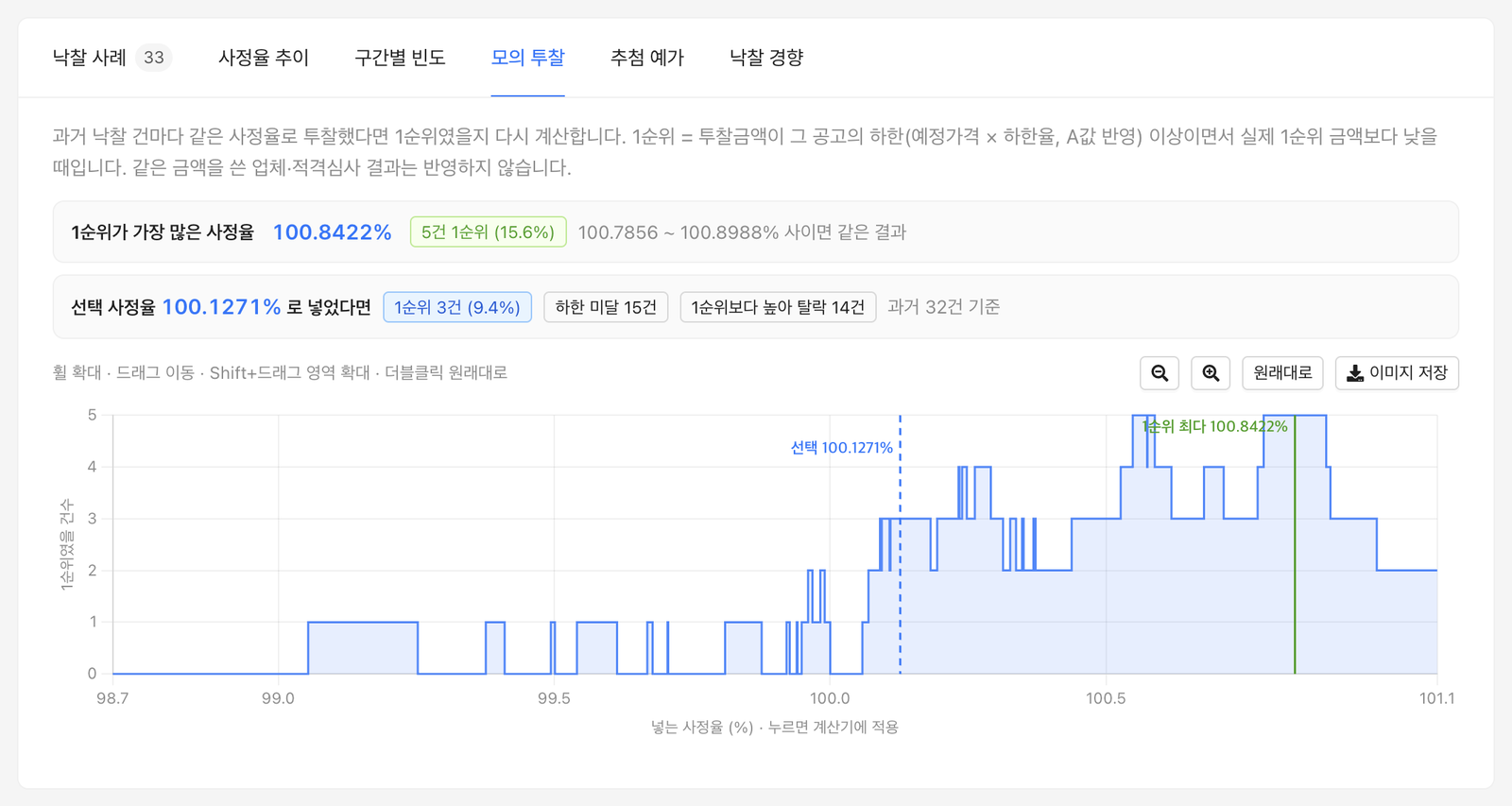
- 과거 공고마다 그 사정율로 넣은 금액을 그 공고의 실제 예정가격·하한율로 다시 따져 봅니다.
- 1순위 = 하한 이상이면서 실제 1순위 금액보다 낮음
- 하한 미달 = 하한보다 낮음
- 탈락 = 실제 1순위보다 높음
- 그래프가 가장 높은 곳이 과거에 1순위를 가장 많이 한 사정율입니다(초록 선). 파란 점선은 지금 고른 사정율입니다. 그래프를 누르면 그 사정율이 계산기에 들어갑니다.
- 위쪽 칸에서 지금 고른 사정율로 넣었다면 1순위·미달·탈락이 몇 건이었는지 바로 보입니다.
7. 그 밖
- 링크 복사
- 지금 조건(기간·발주처 범위·업종·지역·이상치 제외·고른 사정율)을 담은 주소를 복사합니다. 받은 사람이 열면 같은 조건으로 분석합니다(로그인 필요).
- 인쇄
- [인쇄]를 누르면 A4 보고서로 정리합니다. 첫 쪽 한 장에 공고 정보·조회 조건·통계·투찰금액과 후보·그래프·모의 투찰이 들어가고, 낙찰 사례 표는 인쇄 창에서 넣을지 고릅니다(마지막 선택을 기억합니다).
- 휴대폰
- 표가 카드 모양으로 바뀌고, 화면 아래에 고른 사정율과 투찰금액이 늘 보입니다. 아래 막대를 누르면 계산기로 갑니다.
8. 꼭 알아 두세요
- 모든 숫자는 과거 낙찰 결과로 만든 참고 자료입니다. 앞으로의 사정율이나 낙찰을 보장하지 않습니다.
- 모의 투찰은 같은 금액을 쓴 다른 업체와 적격심사 결과는 반영하지 않습니다.
- 투찰 전에 계약을 수행할 수 있는 금액인지, 공고의 하한율·A값·순공사원가를 원문에서 꼭 확인하세요.